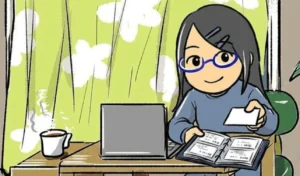
 まめもん
まめもんスマホのアプリやクレジットカードのパスワードが増えすぎて、覚えきれないし管理が面倒!!!!
と悩んでいませんか?
パスワード管理アプリは便利ですが、ハッキングやデータ消滅の不安がつきまといます。
かといって、普通のノートに書くと、並び替えや古い情報の処分が難しくてごちゃごちゃになりがちですよね。
そこで今回は、私が実践している「名刺サイズカードとA4バインダー」を使った最強のアナログパスワード管理法をご紹介します。
デジタル管理(アプリ・ブラウザ)に潜むリスク
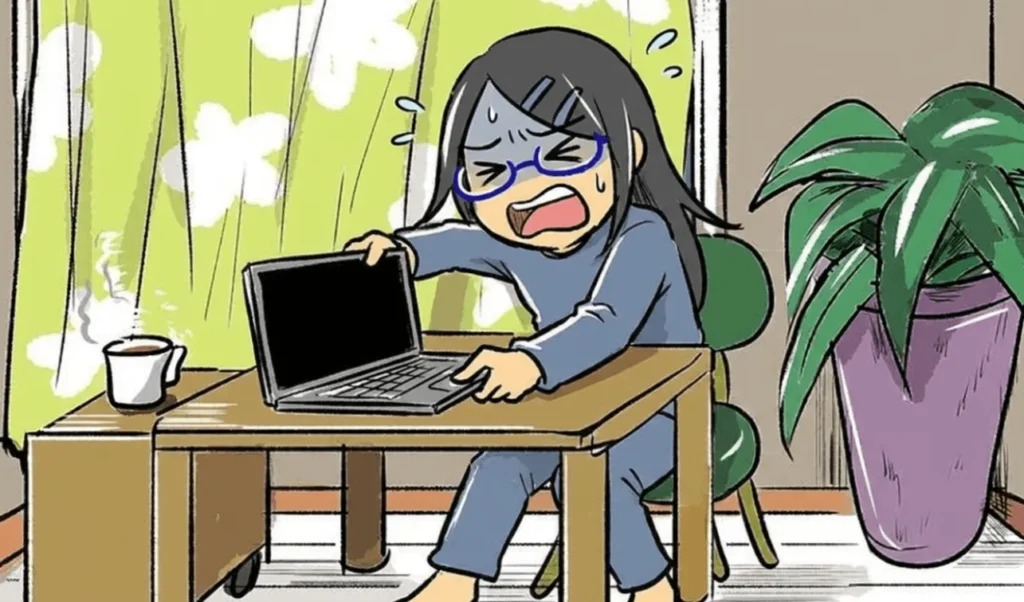
スマホのアプリやブラウザ(Google ChromeやSafariなど)のパスワード自動保存機能は、ワンタップでログインできて非常に便利です。
しかし、便利さの裏には以下のようなデジタル特有のリスクが潜んでいます。
- マスターパスワードの忘却
管理アプリを開くための「たった一つのパスワード」を忘れた瞬間、すべての情報にアクセスできなくなる。 - アカウントの乗っ取り・不正アクセス
クラウド連携している場合、マスターアカウントがハッキングされると、登録している全パスワードが芋づる式に流出する。 - スマホの紛失や故障
端末が壊れたり失くしたりした際、バックアップを取っていないと一瞬ですべての情報が消えてしまう。 - サービス終了の可能性
利用しているパスワード管理アプリが突然サービスを終了したり、有料化されたりするリスクがある。
「ネット上に大切な情報を預けるのがなんとなく怖い」と感じる直感は、セキュリティの観点からも決して間違いではありません。
【筆者経験済み…】ノートでのアカウント管理にありがちな失敗
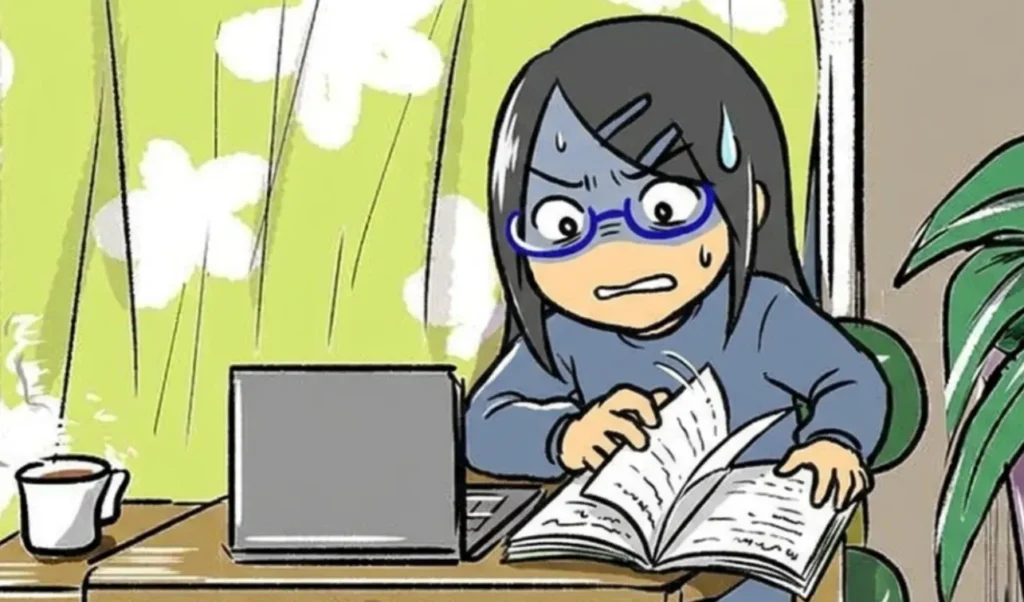
デジタルのリスクを避けるために、「ノートや手帳に手書きで書き留める」というアナログ派の人も多いでしょう。
ネットを介さないためハッキングの心配はありませんが、普通のノート管理には「紙ならではの落とし穴」があります。
- 情報のアップデートができない
定期的なパスワード変更や、サービスの解約があった際、二重線で消したり修正テープを貼ったりするため、ページがどんどん汚くなる。 - 並び替えができない
登録した順番に書き足していくしかないため、「あのアプリのパスワードはどこだっけ?」と、毎回ノートを何ページもめくって探す羽目になる。 - ページの割り振りが難しい
あらかじめ「あ行」「か行」とインデックスを分けておいても、特定の文字だけページが足りなくなり、結局バラバラのページに書くことになる。
「最初は綺麗にまとめていたのに、数ヶ月後にはごちゃごちゃになって見なくなった」というのは、ノート管理で最もよくある挫折パターンです。
まめもん100円ショップで購入したパスワード管理帳に、いろんなアカウントをとりあえず記録していたら、ページの中がごちゃごちゃに。
いざログインしたい時に「どこに書いたっけ?」と毎回探す羽目になってしまったので、私には向いていませんでした。
【実践】名刺サイズカードを使った私のパスワード管理方法
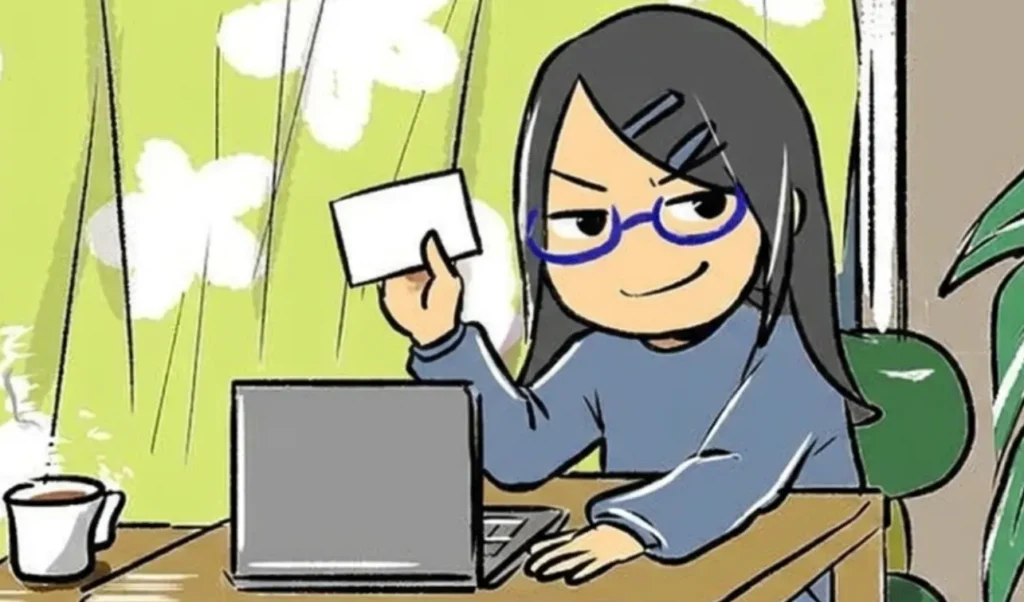
アカウント・パスワード管理バインダーの作成方法
- A4サイズ30穴タイプ「バインダー」
- A4サイズ30穴タイプ「名刺用クリアポケット」
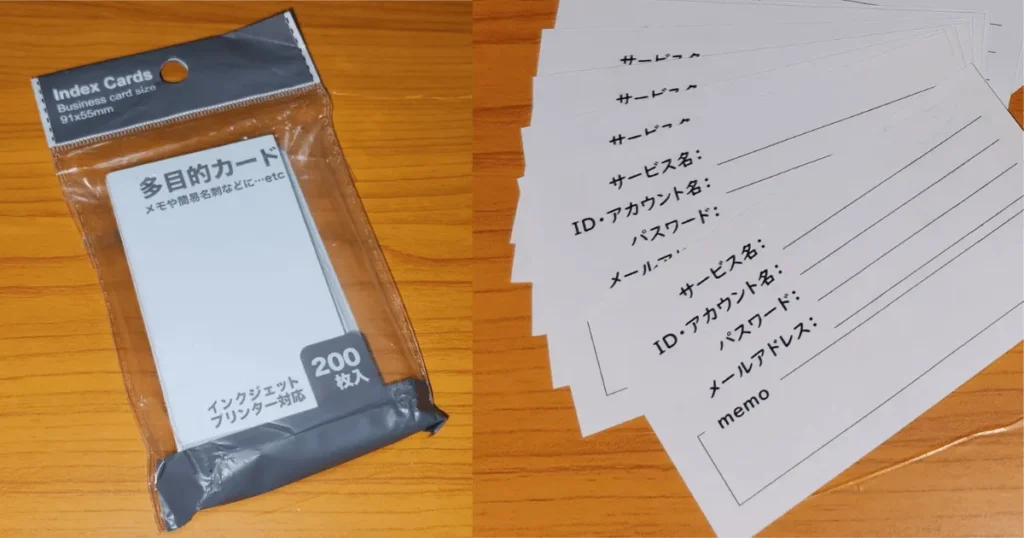
- 多目的カード
- A4サイズ「インデックス」(またはシールタイプのインデックス)
- A4サイズ「30穴用両面ポケット」
 まめもん
まめもんカードを作るのが面倒な方はAmazonで販売されています。
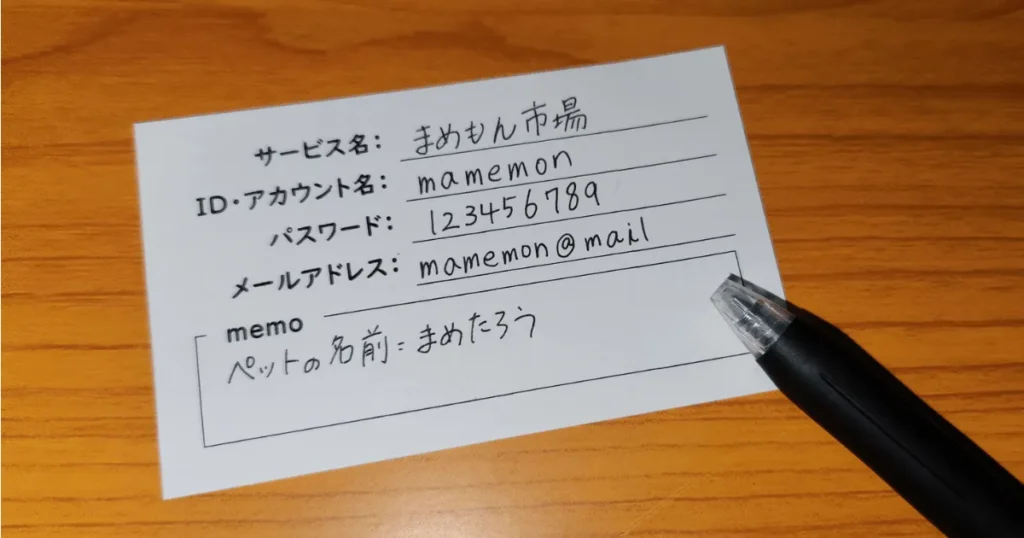
- パスワード変更日 / 登録日
定期的な更新の目安になり、古い情報かどうかが一目でわかります - サービス名(ID)
なんのアカウントか一目でわかる名前(例:Amazon、〇〇銀行など) - ユーザーID / ログインID
ログイン時に入力する文字列や、会員番号など - メールアドレス
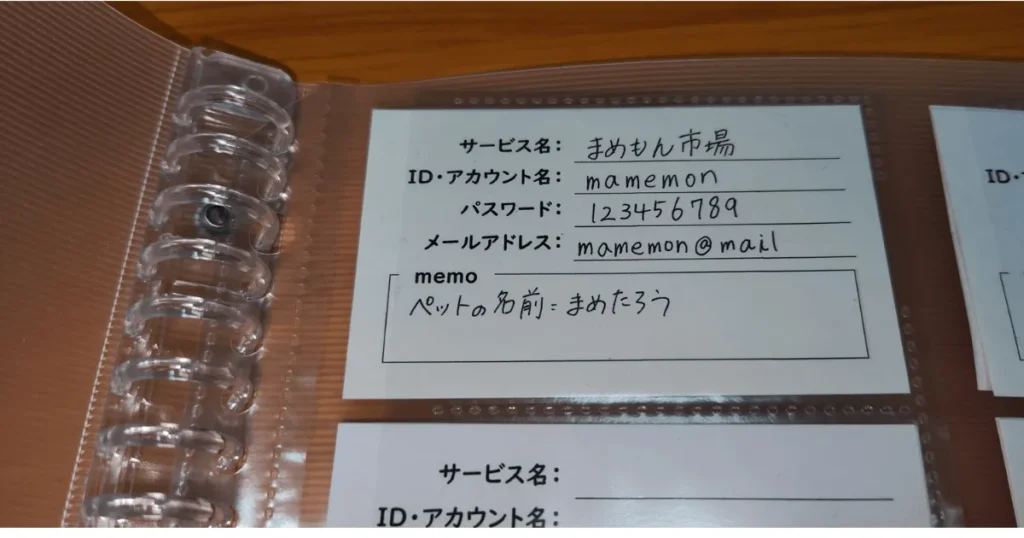
そのアカウントの登録に使用したメールアドレス - メモ(備忘録)
パスワードの「ヒント」や、アカウントに関する自由な控え - 秘密の質問と答え
「母親の旧姓は?」「ペットの名前は?」など、パスワード再発行時に必要な情報を控えておけます
名刺カード×バインダーでパスワード管理をする3つのメリット

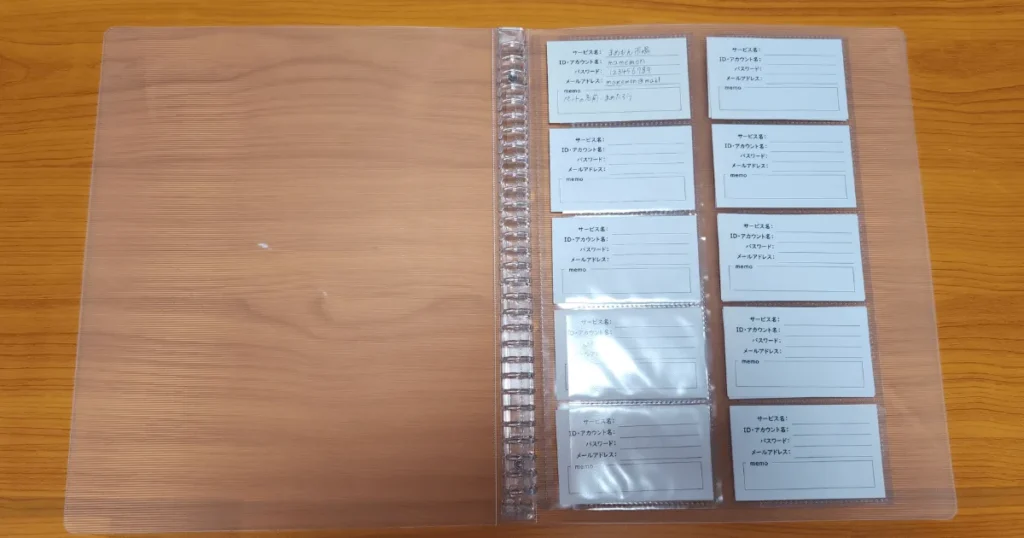
1. 情報の並び替え・五十音順の整理が自由自在
名刺サイズのカード管理なら「新しいパスワードを追加すると順番がバラバラになる」ストレスが一切ありません。
- 五十音順に並び替え
「あ」から順番に並べておけば、探すときも一瞬です。 - ジャンル別に分類
「クレジットカード」「SNS」「仕事用」など、カードの順番を入れ替えるだけで好みのカテゴリー分けができます。 - 後からの追加も簡単
新しいアカウントが増えても、該当する位置にカードを「差し込むだけ」で、常に綺麗な並び順をキープできます。
まめもんさらに使いやすくするために、バインダーへインデックスをつけるのも効果的です。
「あいうえお順」や「金融・SNS・仕事」などのジャンル別に仕切ることで、検索性が劇的にアップします。
2. 解約したアカウントはカードごと手軽に処分できる
「情報の断捨離」をカード1枚単位で手軽にできるのは、この管理法ならではの大きなメリットです。
ノートだと黒塗りにしたり修正テープを貼ったりして見栄えが悪くなりがちですが、カード管理なら処分もスマートです。
- カードを抜くだけで完結
不要になったアカウントのカードをバインダーから引き抜くだけで、一瞬で整理が終わります。 - 残ったページは常に最新
不要な情報が残らないため、いつも「今使っているアクティブなアカウントだけ」が綺麗に並びます。 - 個人情報の破棄も安全
処分したいカードだけをピンポイントでシュレッダーにかければよいため、他の大切な情報を傷つける心配もありません。
3. A4サイズ以外の書類(契約書の控えなど)も一緒に一括管理できる
パスワードを管理していると、マイナンバーカードの重要書類や、クレジットカード・銀行口座の開設通知書など「紙の書類」も一緒に保管しておきたくなることがあります。
これらをすべて名刺サイズに書き写すのは大変ですが、土台に「A4バインダー」を使っていることで、柔軟にまとめて管理できます。
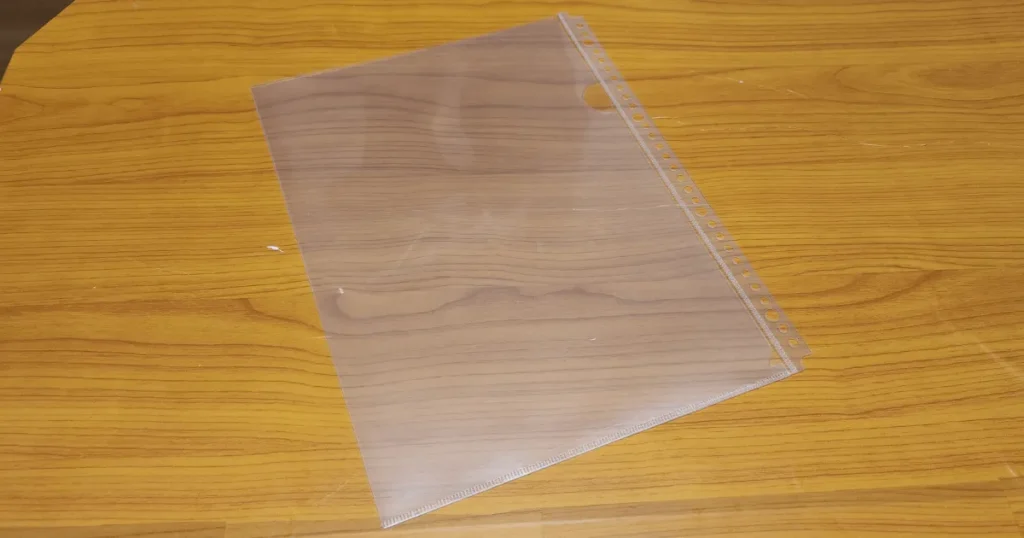
- 異なるサイズも1冊に集約
バインダーの中に「名刺用ポケットリフィル」だけでなく、「通常のクリアポケットリフィル」を数枚挟んでおきます。 - 書類とパスワードをセットに
A4サイズの契約書や、変形サイズの領収書なども、関連するパスワードカードのすぐ近くにファイリングできます。 - 「ここを見れば全部ある」安心感
ネット関連や重要手続きの情報をこのバインダー1冊に集約できるため、家の中で書類が迷子になるのを防げます。
まめもんバインダーを置く場所がない場合は、名刺用のカードケースに入れて保管するのも手軽で便利です。
名刺カード×バインダーでパスワード管理をするデメリット
手書きの手間と、読み間違いによるログインエラー
すべて手書きで記録するため作成に時間がかかり、「0(ゼロ)」と「O(オー)」などの見間違いによるログインエラーが起きやすくなります。
実際、筆者も小文字の「l」と数字の「1」を読み間違えてずっとログインできない状態が続きました。
まめもん小文字の「l」を転記する際は、文字の上に「エル」とルビをふるようにしました
- パスワードを書くときは大文字・小文字を明確に分け、数字の「0」には斜線を入れるなど、自分なりの記述ルールを統一する
- 手書きでカードに書き写した後は、必ずそのカードの文字を見ながら再度ログインを試し、正しく入力できるか確認する
まとめ「自分だけのアナログパスワード帳で安全に管理しよう」
今回は、名刺サイズカードとA4バインダーを組み合わせた、独自のパスワード管理方法をご紹介しました。
最後にもう一度、この管理法のメリットを振り返ります。
- 並べ替えが自由
五十音順やジャンル別など、いつでも整理できる - 処分が簡単
使わなくなったアカウントはカードを捨てるだけでスッキリ - 拡張性が高い
A4バインダーを使うため、他の書類もまとめて1冊に保管できる
ネット上のセキュリティリスクが叫ばれる今だからこそ、物理的に手元で保管するアナログ管理は非常に有効な手段です。
「パスワードが分からなくてログインできない」というストレスから解放されるために、ぜひあなたも自分だけのパスワードバインダーを作ってみてください。