Windowsのアップデート通知やニュースで最近よく目にする『セキュアブート』という言葉。
『自分のPCは大丈夫?』『放っておくとどうなるの?』と不安に感じている方も多いのではないでしょうか。
実は、2026年に多くのPCでセキュアブートの証明書が期限を迎えるため、今しっかり確認しておくことが大切です。放置すると、将来的にセキュリティ保護が受けられなくなる恐れもあります。
この記事では、自分のPCの状態を確認する手順から、実際の更新方法まで、ステップ形式でご紹介します。
そもそもセキュアブート証明書とは?
「セキュアブート証明書」とは
「セキュアブート証明書」とは、パソコンの起動時にOS(Windows)などが改ざんされていないかをチェックするための、いわば「デジタル版の印鑑」のようなものです。
多くのパソコンに導入されているこの証明書が、2026年6月に有効期限を迎えます。期限が切れると将来的にセキュリティ保護が十分に受けられなくなる可能性があるため、最新の状態へ更新しておくことが大切です。
「セキュアブート証明書」を更新しないパソコンは起動できなくなる?
セキュアブート証明書を更新できていなくてもパソコンは正常に起動する
結論からいうと「セキュアブート証明書を更新できていなくてもパソコンは正常に起動する」そうです。
「セキュアブート証明書」を更新しない場合についてMicrosoftが公式サポートページで回答しています。
新しい 2023 証明書を受け取っていないデバイスは引き続き正常に起動して動作し、標準の Windows 更新プログラムは引き続きインストールされます。
ただし、更新しないままでは十分なセキュリティ保護が受けられなくなるリスクがあるため、お使いのパソコンがセキュアブートに対応している場合は、速やかな対応をおすすめします。
ただし、これらのデバイスは、Windows ブート マネージャー、セキュア ブート データベース、失効リスト、または新しく検出されたブート レベルの脆弱性の軽減策などの、初期ブート プロセスの新しいセキュリティ保護を受け取れなくなります。
セキュアブート証明書を更新するまでの流れ
セキュアブートは2012年発売のWindows 8から搭載された機能です。
それ以前の古いPCや一部のモデルには搭載されていない場合もあるため、確認しておきましょう。
セキュアブートが搭載されているか確認する方法
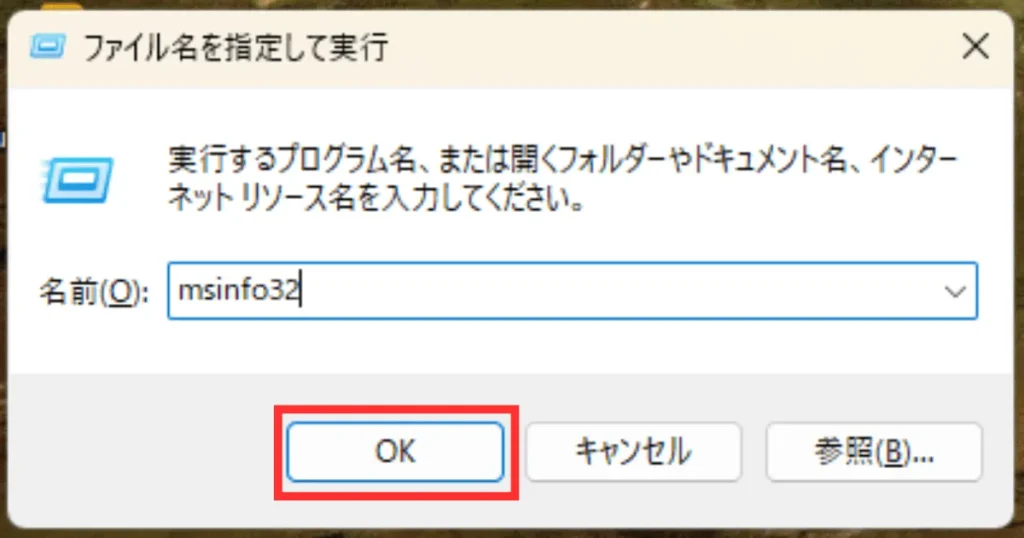
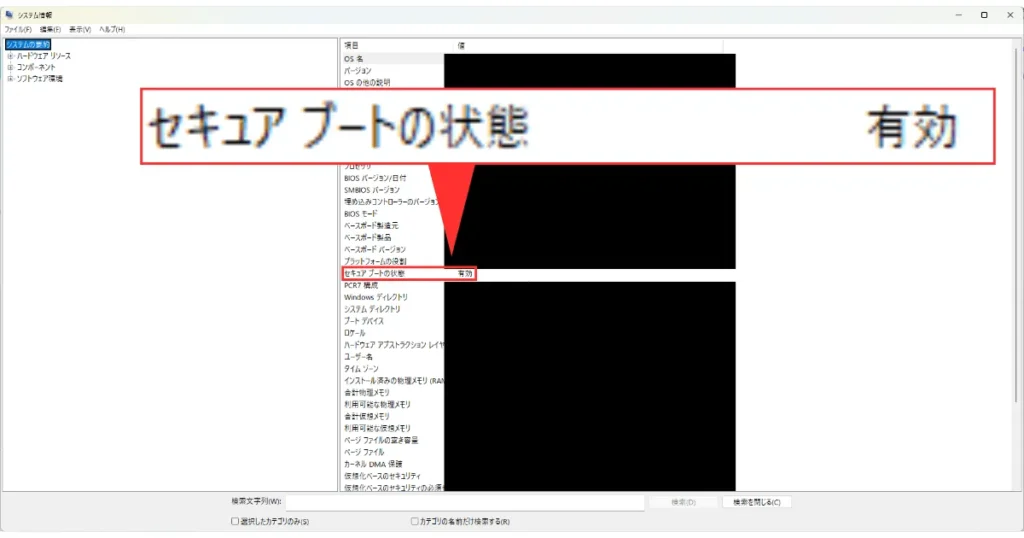
- 「セキュアブートの状態」が見当たらない
-
セキュアブートが搭載されていないパソコンです。セキュアブート非搭載のパソコンであれば、今回の証明書更新による影響は受けません。しかし、最新のセキュリティ保護機能をフルに活用するためには、セキュアブートに対応したパソコンが推奨されています。
- セキュアブートの状態が「無効」になっている
-
セキュアブートの状態を有効化にするには、OSが起動する前のシステム「UEFE(BIOS)」で設定をする必要があるそうです。
有効化にする方法をYouTubeで解説してくださっている方がいらっしゃったので、下記の動画を参考にしていただければと思います。
セキュアブートが搭載されていることを確認したら、次は更新がされているかを確認します。
セキュアブートが更新されているか確認する
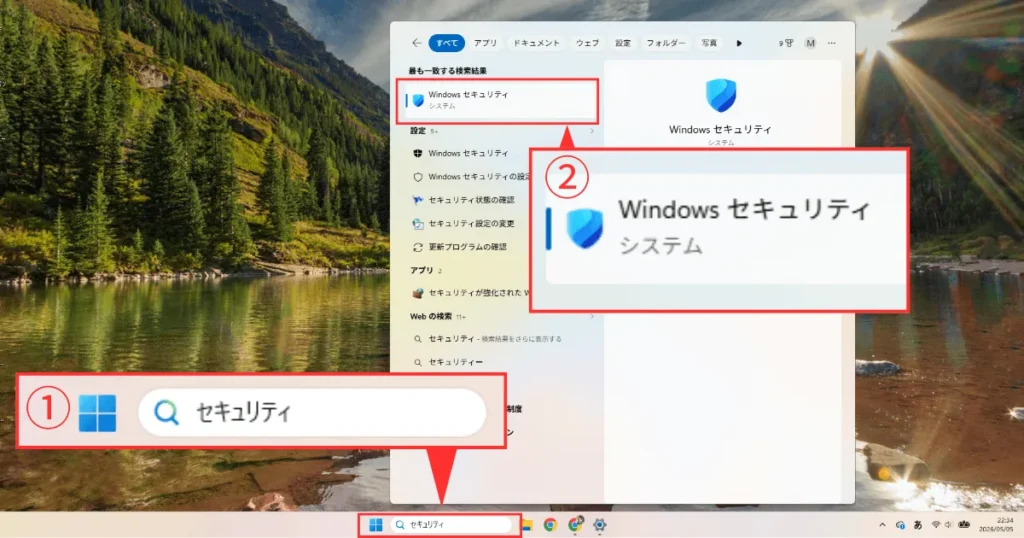
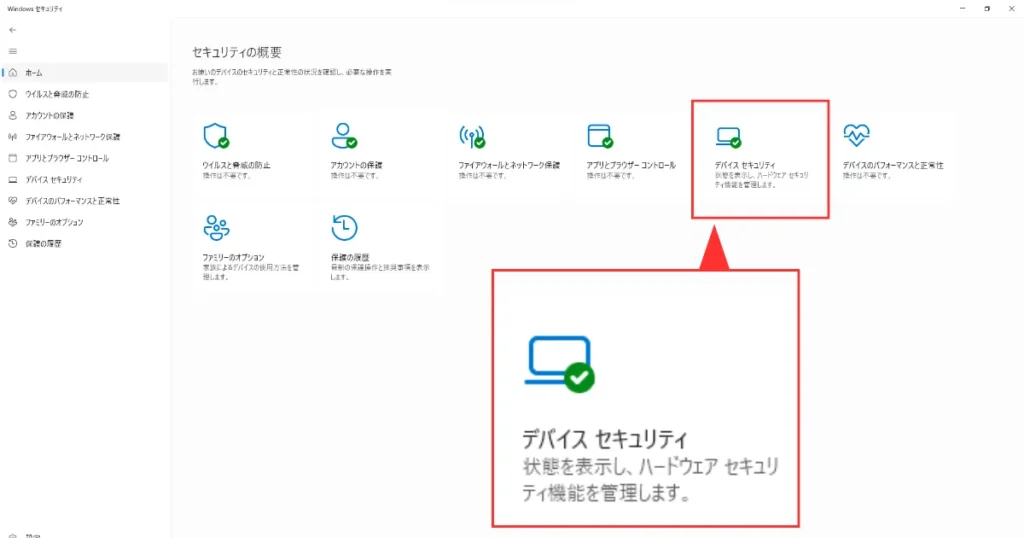
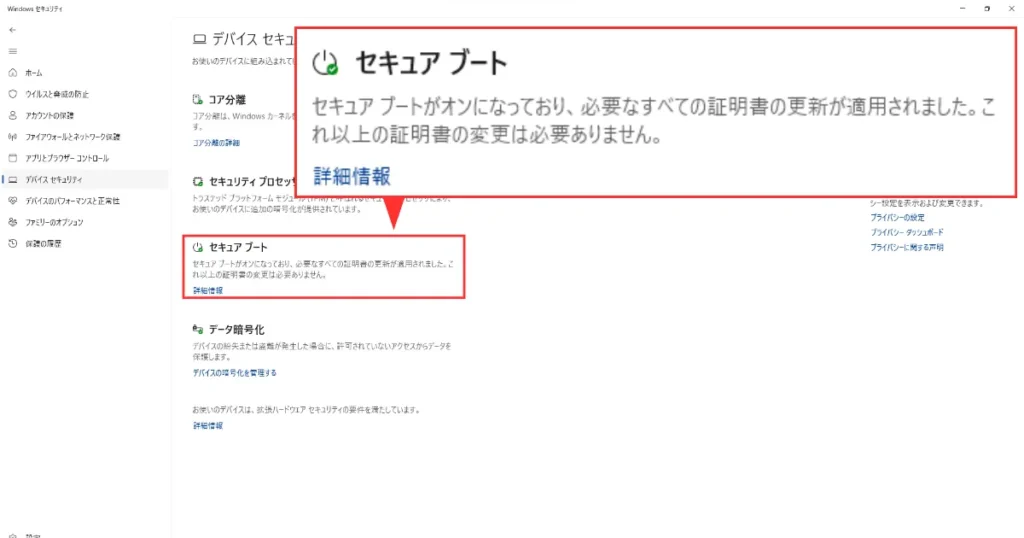
セキュアブートの状態が下記であれば、証明書は更新されているため特に対応は不要です。
セキュア ブートがオンで、必要なすべての証明書更新プログラムが適用されています。 それ以上の証明書の変更は必要ありません。
もし、上記以外のメッセージが表示された場合でも大丈夫です。Microsoftの公式サポートページでそれぞれのケースに応じた対処法が詳しく解説されていますので、下記を参考にしてみてください。
私のサブPCを例に、セキュアブート証明書を更新するまでの具体的な手順を時系列で解説していきます。
<実践>「セキュアブート証明書」の更新ができていなかったから対応してみた
2026年5月3日時点、サブPCの状態をチェックしてみたところ、次のようなメッセージが表示されていました。
セキュア ブートはオンですが、デバイスで更新する必要がある古いブート信頼構成が使用されています。 自動更新のためにデバイスを分類するのに十分なデータがまだありません。 詳細については、以下のリンクを参照してください。
これを見ると少し不安になりますが、このメッセージが出た場合の対処法についても、Microsoftのサポートページで解説されています。
更新を自動的に続行する前に、デバイスで追加の検証が必要になる場合があります。
更新状況を確認したところ、「Windows 11の最新バージョン(25H2)」すら更新できていない状態だったため、まずはOSのアップデートから取りかかりました。
数時間かけて溜まっていた更新プログラムをすべて適用し、再起動も済ませましたが、セキュアブートのステータス表記自体に目立った変化は見られませんでした。
しばらくSurface Proの電源入れてなかったからセキュアブート証明書が全然更新されてへんかった
— まめもん (@mamemon_selfish) May 2, 2026
かれこれ3時間ぐらいWindowsの更新やら再起動してるけど、この表記から変わらへん pic.twitter.com/UhhuxDAEf1
しかし更新から2日後、再度セキュアブートを確認したら下記の内容に切り替わっていました。
セキュア ブートがオンで、必要なすべての証明書更新プログラムが適用されています。 それ以上の証明書の変更は必要ありません。
Surface Proのセキュアブート証明書更新された!!よかった!😭 https://t.co/xsqEudUgvP pic.twitter.com/wygxRAMD5Q
— まめもん (@mamemon_selfish) May 5, 2026
どうやらOSのアップデートをしたらすぐにセキュアブートの状態が切り替わるわけではないようなので、更新したら数日待って様子をみるといいかもしれません。
セキュアブートを確認してPCの安全を守る!
今回は、セキュアブート証明書の役割と、その確認・更新方法について解説しました。
2026年の期限切れと聞くと少し驚くかもしれませんが、Windows Updateをしっかり行っていれば、過度に心配する必要はありません。
ただし、設定が「無効」になっていたり、古いPCを使っていたりする場合は、この機会に一度設定を見直してみるのがおすすめです。PCの安全を守る「最初の一歩」であるセキュアブート、ぜひ今のうちに確認しておきましょう。